REDIRECIONAR EMAIL DO KINGHOST PARA O GMAIL
1. OBJETIVO
Fazer com que os e-mail do kinghost sejam recebidos no gmail.
2. LOCAL DE APLICAÇÃO
Estação de trabalho ao qual se utiliza e-mail pelo o navegador.
3. TERMINOLOGIA
Kinghost - Sistema Web - Servidor que disponibiliza o gerenciamento de e-mail.
GMAIL - Sistema Web - Servidor que disponibiliza o gerenciamento de e-mail.
Sistema-Web - um website com a adesão de novas tecnologias, sendo agora capaz de manipular e armazenar determinados tipos de dados. Também é composto por diversas páginas e além delas possui um banco de dados próprio.
4. DESCRIÇÃO DOS PROCEDIMENTOS
4.1. Para habilitar o redirecionamento no Kinghost.
Acesse o sistema web do Kinghost e faça o login. (https://webmail.kinghost.com.br/login)
4.2. Após entrar no gerenciador do e-mail faça:
[Configurações] -> [Gerenciar conta de e-mail] -> Clique Aqui
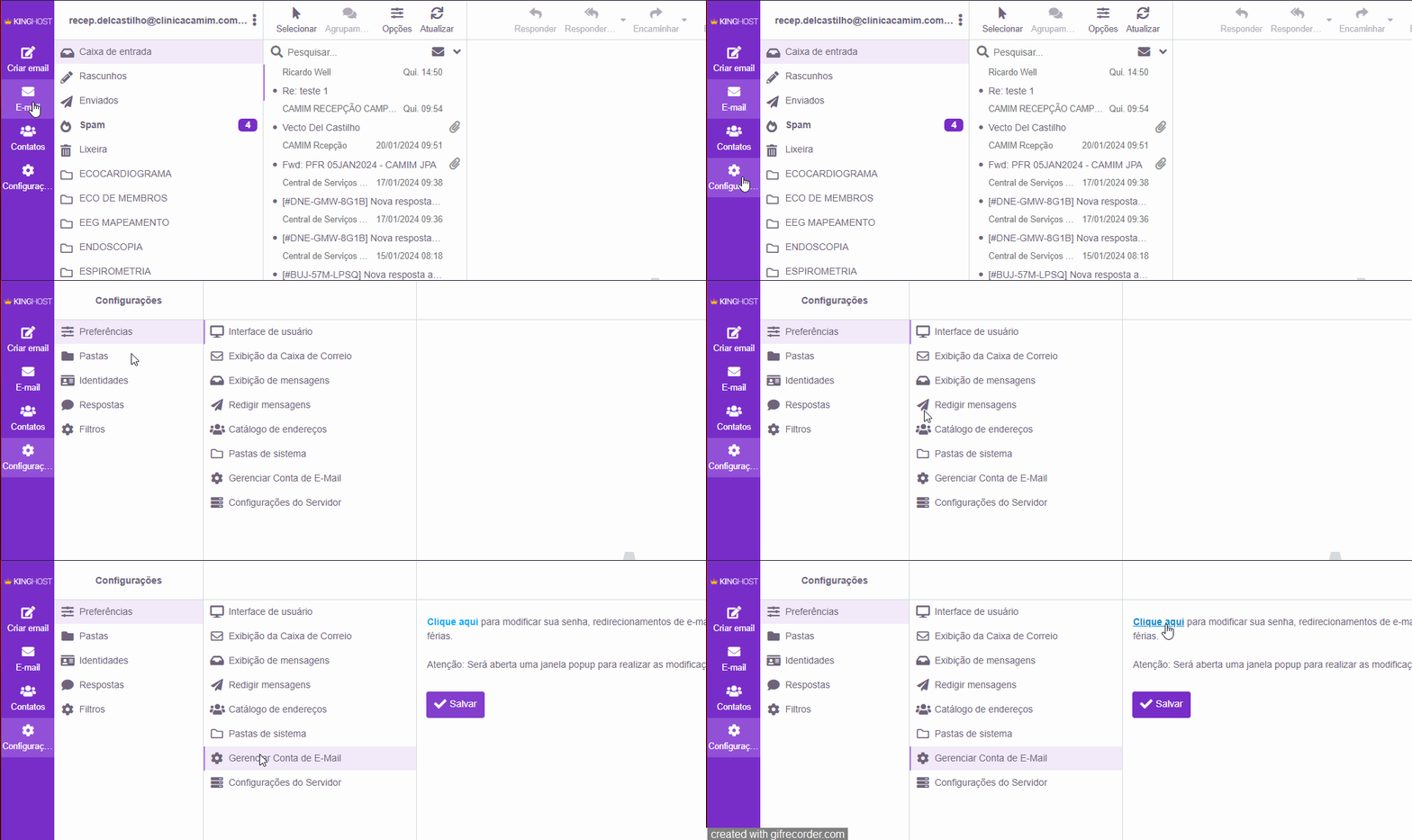
4.3. Vá na aba [Configurar Redirecionamento] e digite os respectivos campos
[Destinatário] - E-mail que receberá o redirecionamento dos e-mails do Kinghost.
[Senha do E-mail] - Senha do e-mail do Kinghost.
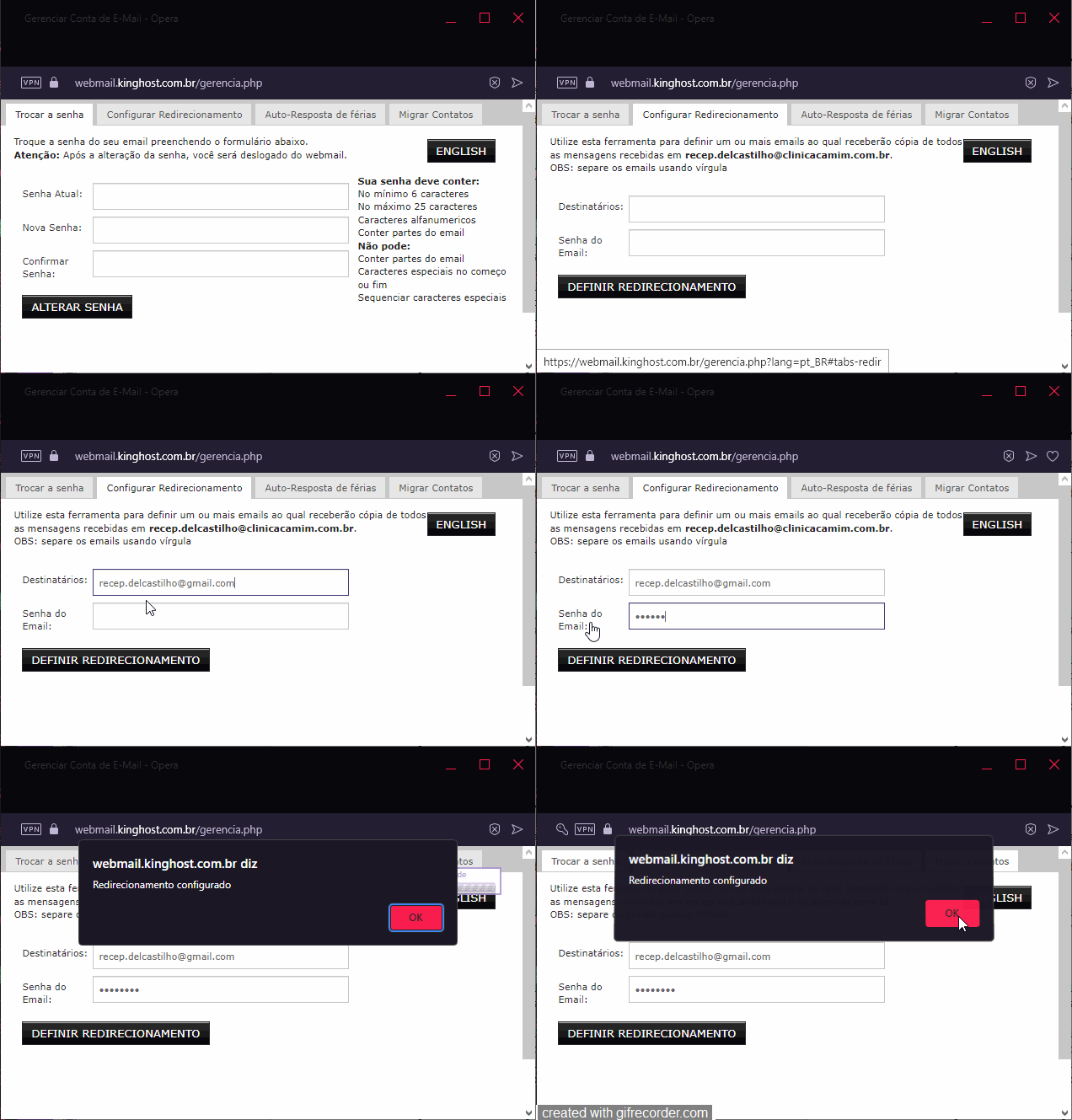
4.4. Com a permissão de redirecionamento habilitada. Agora é configurar o envio dos e-mail no Gmail.
Acesso o sistema web do Gmail e faça o login. (https://mail.google.com/login)
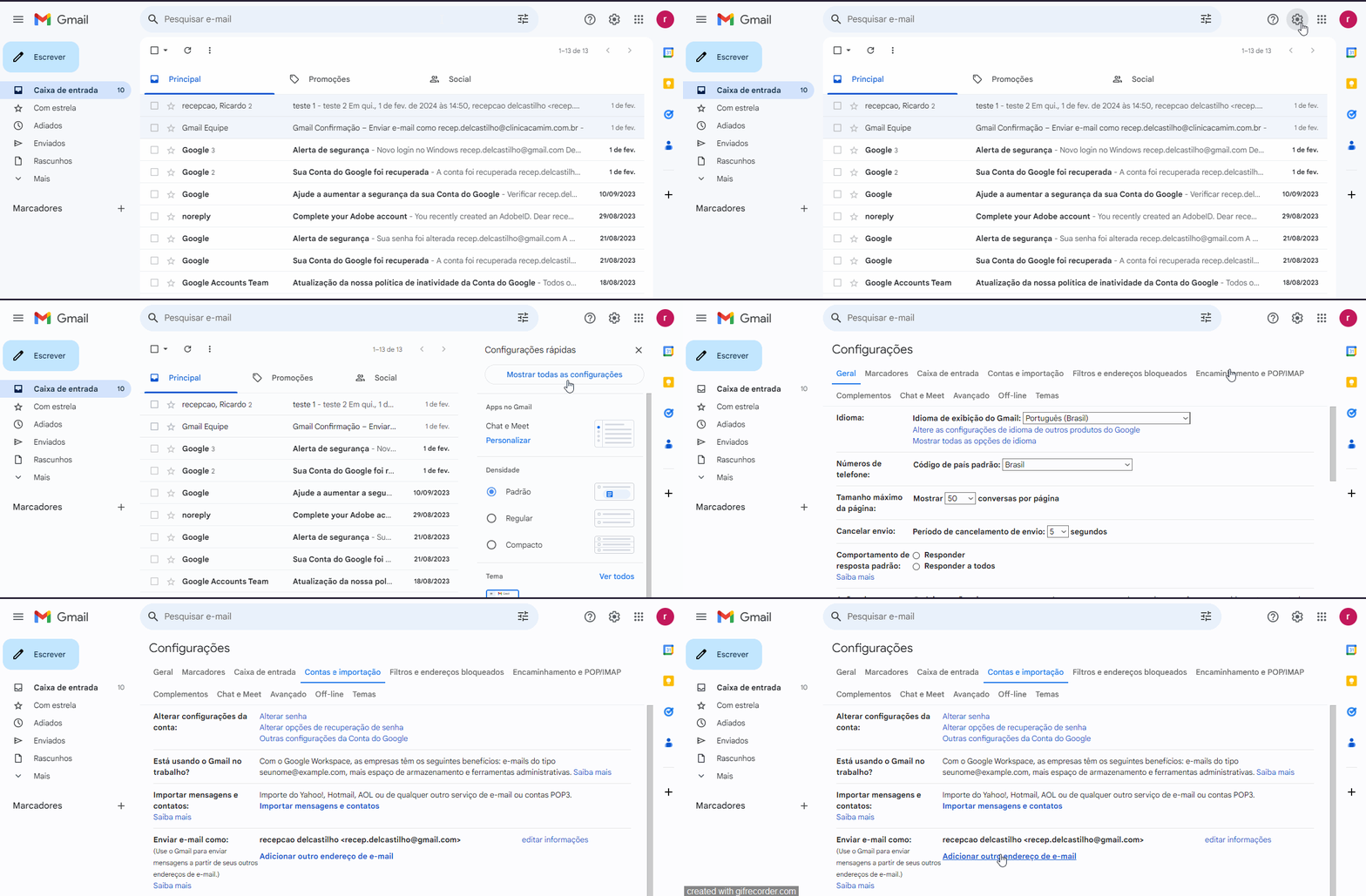
4.5. Vá na aba [Configurações] -> [Mostrar todas as configurações]
[Contas e importações] -> [Enviar e-mail como: "Adicionar outro endereço de e-mail"]
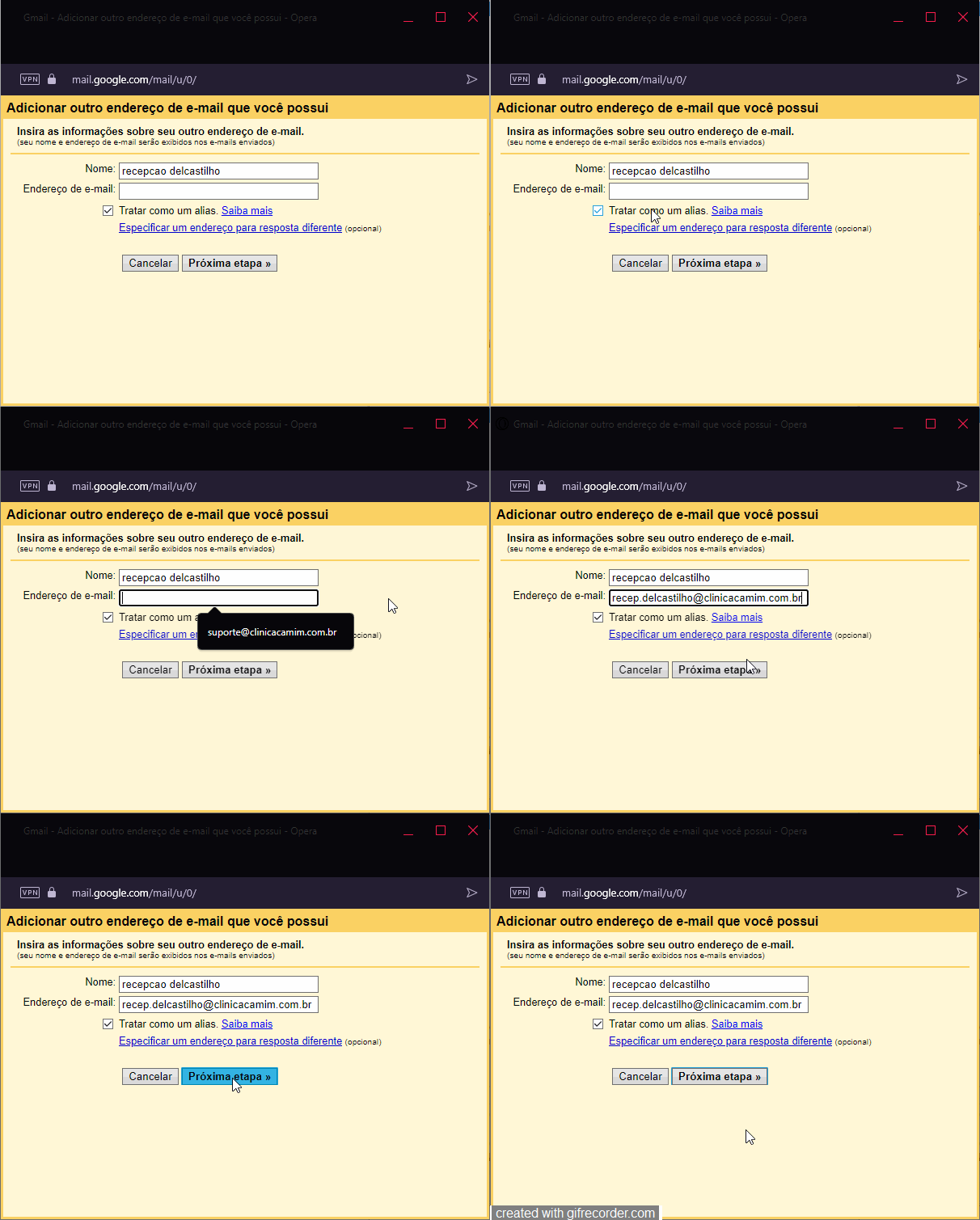
4.6. Insira as informações sobre seu outro endereço de e-mail. Coloque as informações abaixo.
[Nome] - Nome/Apelido para o e-mail que será vinculado
[Endereço de e-mail:] - e-mail que será vinculado (do Kinghost).
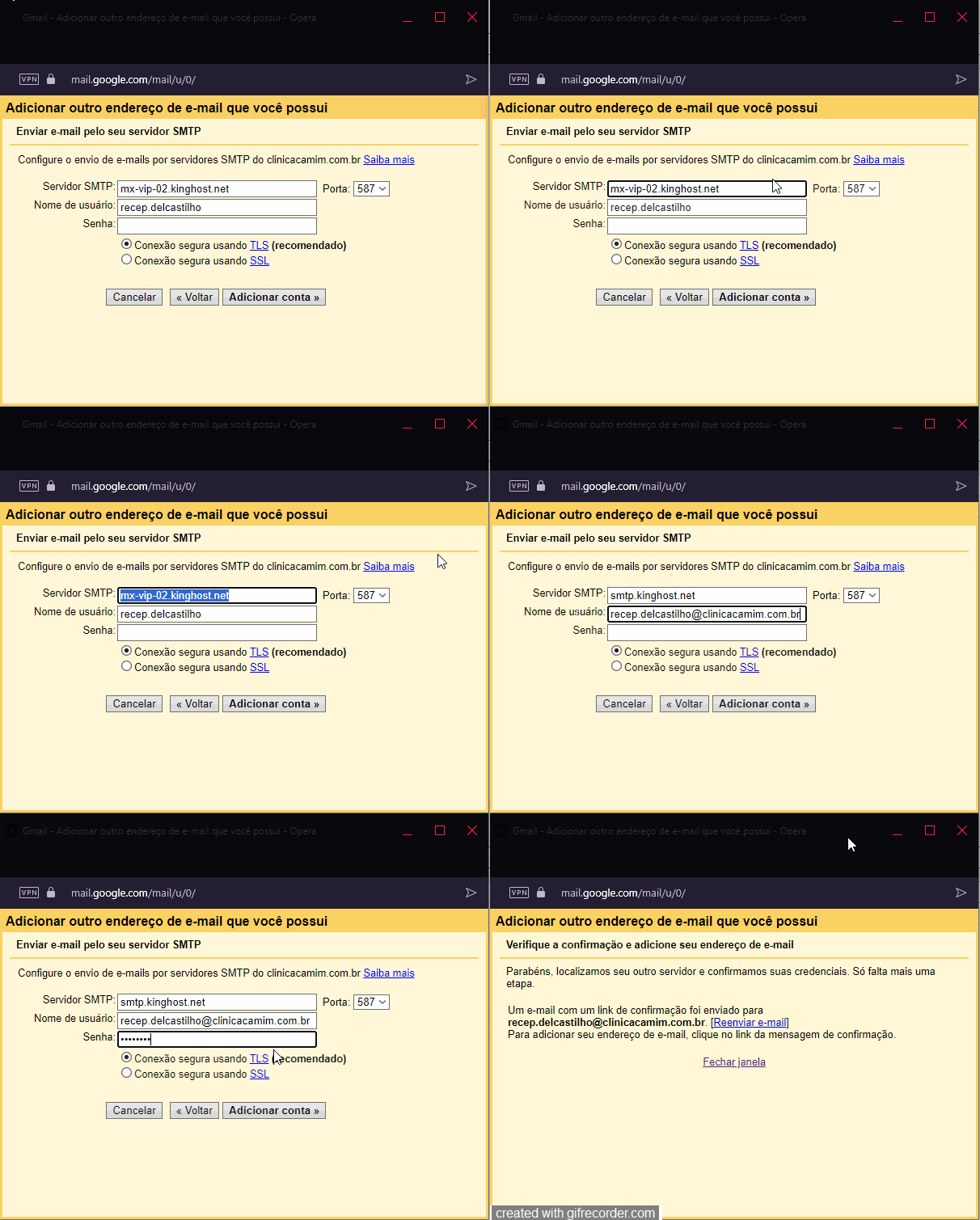
4.7. Enviar e-mail pelo seu servidor SMTP. Coloque as informações abaixo.
[Servidor SMTP] smtp.kinghost.net
[Porta] 587 ou 465
[Nome de usuário] - coloque o e-mail do Kinghost.
[Senha] - senha do e-mail do Kinghost.
[Marcar: • Conexão Segura usando TLS]
Após colocar as informações clique no botão [Adicionar Conta].
4.8. Logo após o Gmail enviará uma requisição como mensagem de e-mail para o KingHost. Encontre a mensagem de confirmação e clique no [Link] de requisição. Ao abrir o link clique em [Confirmar].
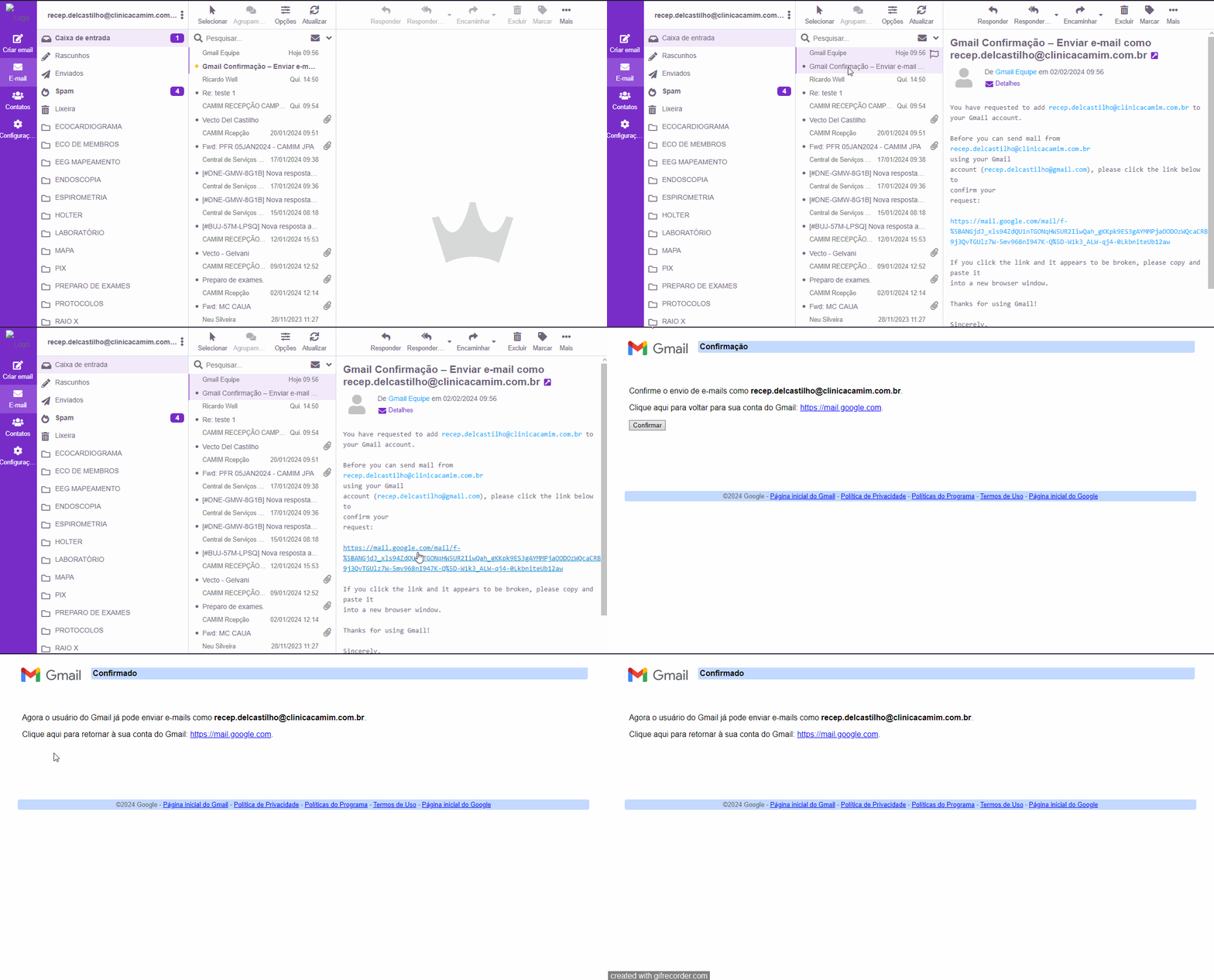
Redirecionamento Concluído.
5. Testar
1. Para verificar se o e-mail está sendo redirecionado com sucesso do kinghost para o Gmail. Envie um e-mail de uma conta de terceiros para o e-mail do kinghost.
Resultado Esperado: A chegada do e-mail será recebida no kinghost e no Gmail.
6. Configurações padrão
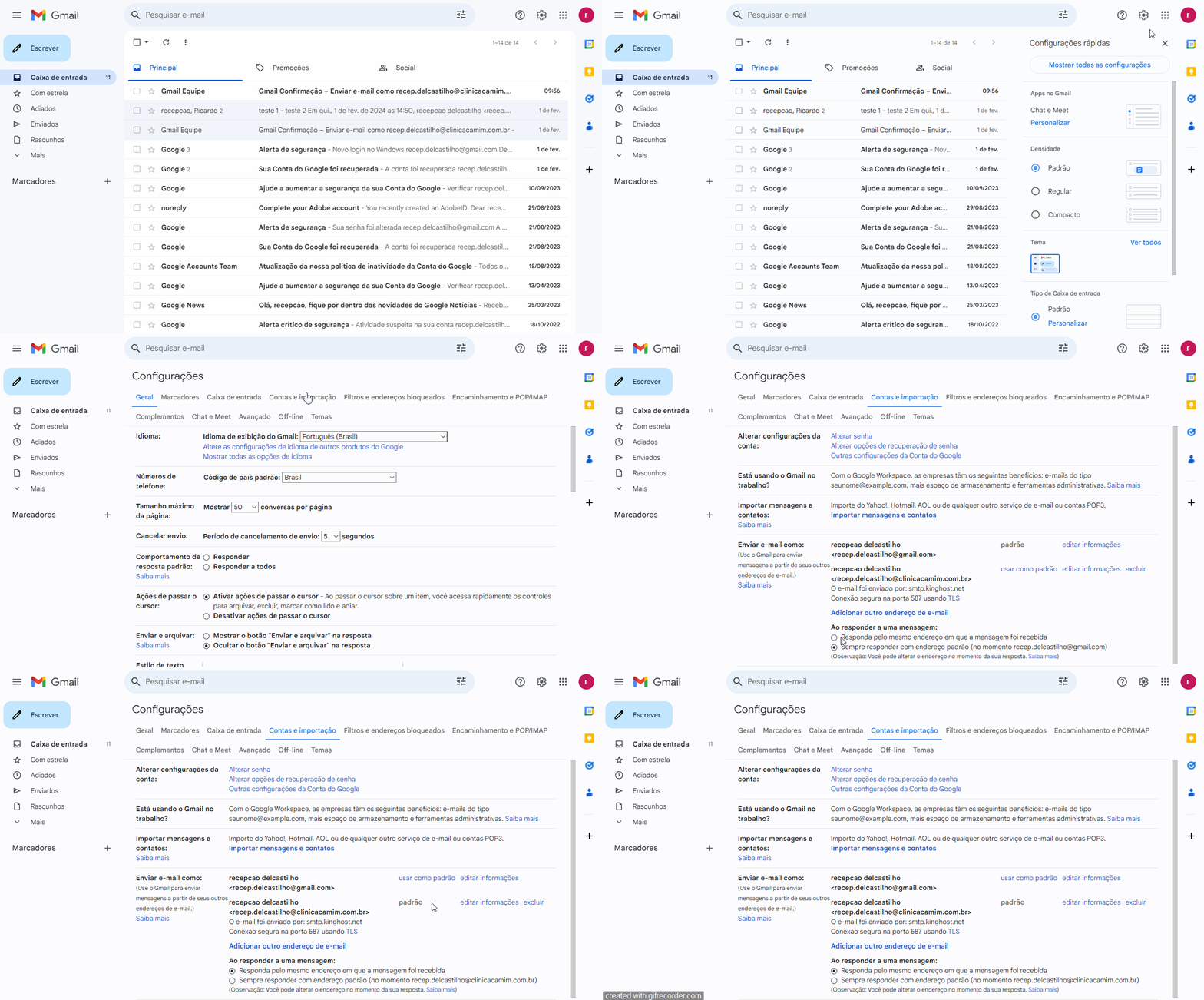
No Gmail vá em -> [Configurações] -> [Mostrar todas as configurações]
[Contas e importações] -> [Enviar e-mail como] • Usar e-mail como padrão
[Ao responder a uma mensagem] • Responda pelo mesmo endereço em que a mensagem foi recebida
7. Resultado esperado
E-mails do Kinghost sendo recebidas no Gmail.
Responder e-mails como e-mail do Kinghost.
8. Consequência caso não atinja o esperado
Ter que continuar a enviar e-mail por sistemas distintos .
9. O que fazer caso não atinja o esperado
Abrir um chamado para a equipe de TI.