INSTALAR CERTIFICADO DIGITAL
1. OBJETIVO
Instalar certificado digital.
2. LOCAL DE APLICAÇÃO
Em computadores dos quais administra ou emite nota fiscal.
3. TERMINOLOGIA
Certificado Digital - Certificado digital é um tipo de documento eletrônico que garante a identidade e integridade dos seus emissores (que podem ser pessoas físicas ou jurídicas) durante trocas de informações no meio eletrônico.
Atalho - Atalhos de teclado são teclas ou combinações de teclas que fornecem uma maneira alternativa de fazer algo que você normalmente faria com um mouse.
DLL - Uma DLL é uma biblioteca que contém código e dados que podem ser usados por mais de um programa ao mesmo tempo
4. DESCRIÇÃO DOS PROCEDIMENTOS
4.1. Requisitos principais:
4.1.1. Saber qual certificado deverá ser instalado.
4.1.2. Saber a senha do certificado.
4.1.3. Nome do Servidor.
4.2. Encontrar o certificado
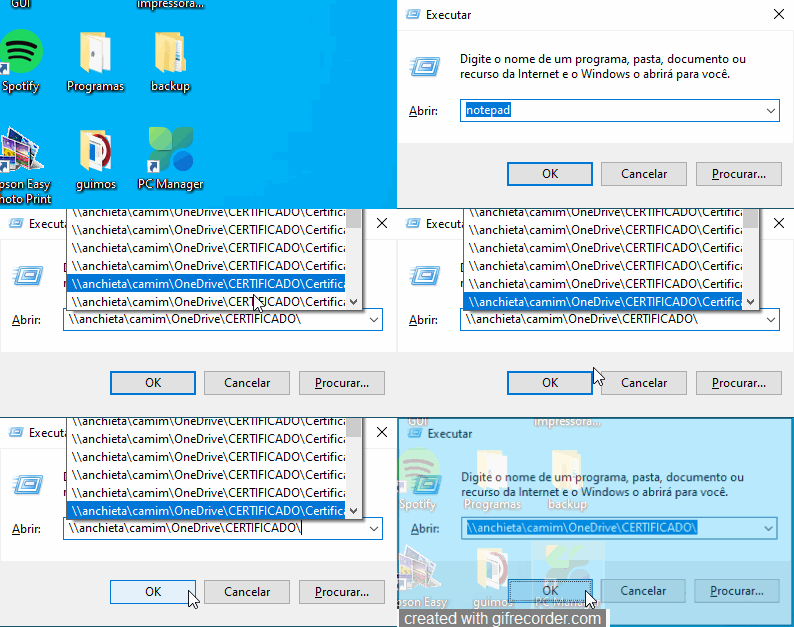
[Atalho no teclado: Windows + R] [Colocar na caixa de texto: \\NomeServidor\camim\OneDrive\CERTIFICADO\ ] [OK]
OBS: Cada filial tem o nome do servidor diferente, verifique o nome corretamente e execute o procedimento.
EXEMPLO:
\\Anchieta\camim\OneDrive\CERTIFICADO\
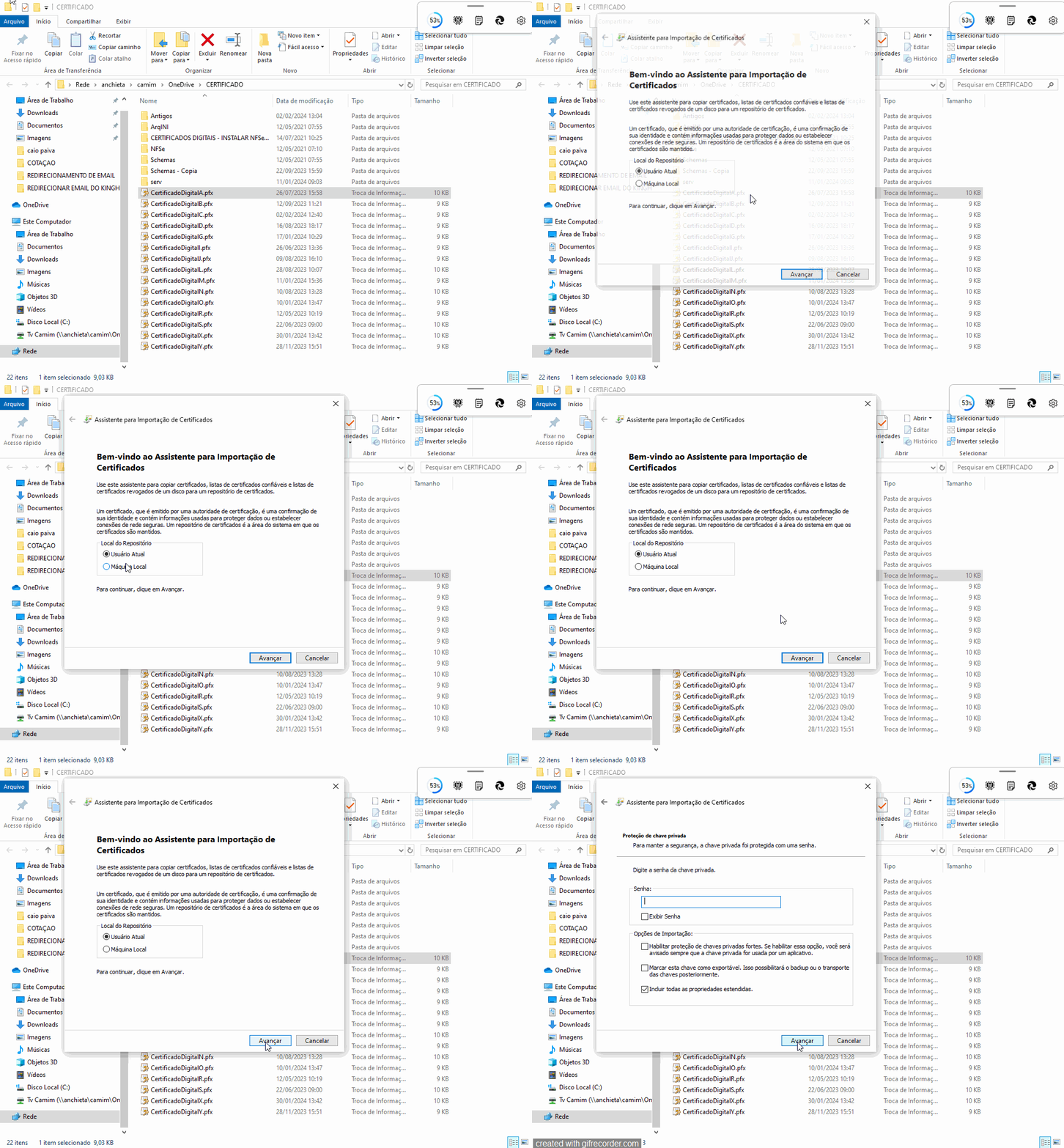
4.3. Executar o certificado o qual deseja ser instalado.
[Local de Repositório]
Marcar: • Usuário Atual
[Botão: Avançar]
[2º Botão: Avançar]
4.4. Colocar senha:
OBS: Senhas de certificados são confidênciais a apenas gestores e equipe de TI.
[Opções de Importação:]
Manter configuração padrão.
[Botão: Avançar]
[2º Botão: Avançar]
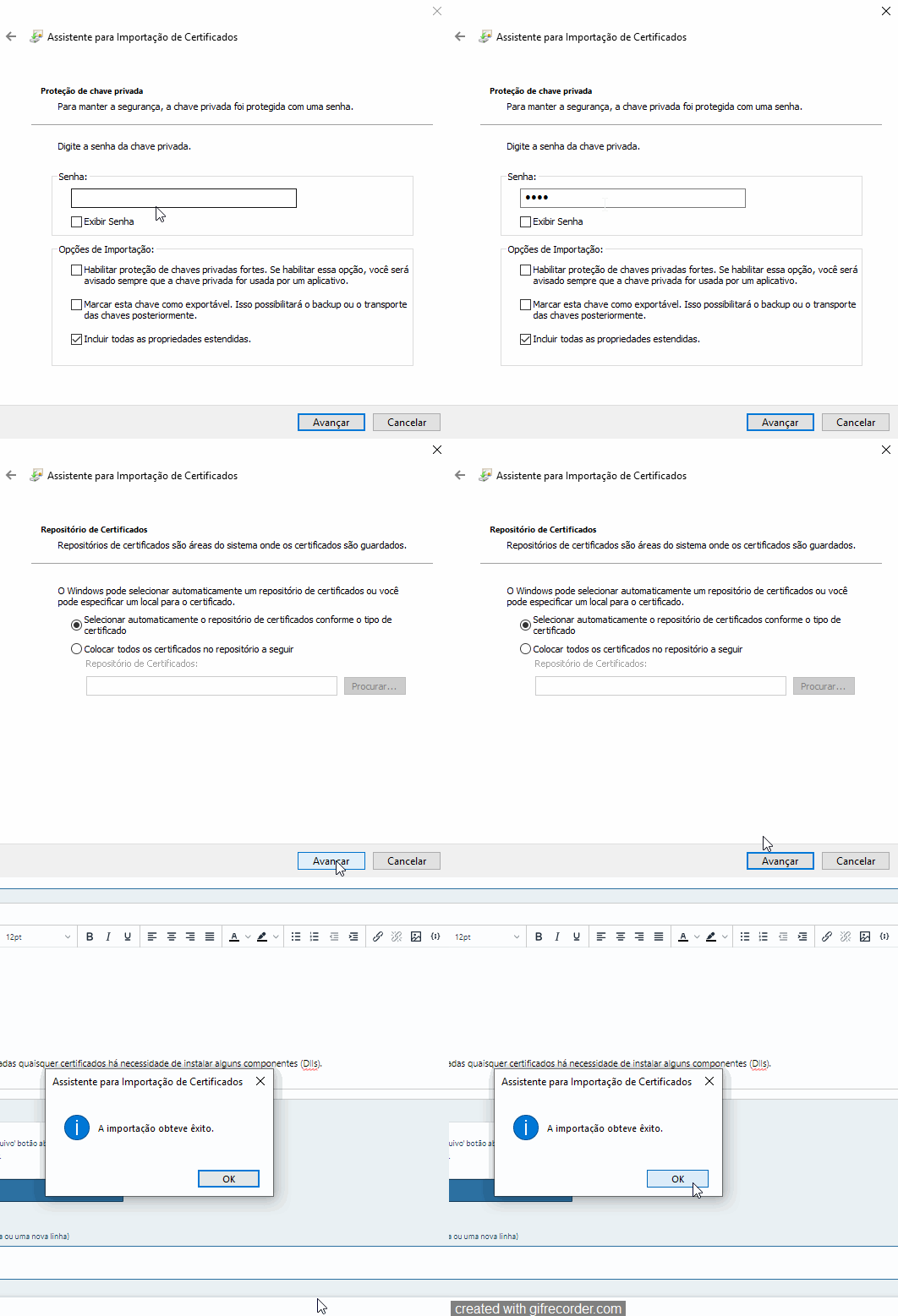
Instalação Concluída.
4.5. Para computadores que nunca foram instaladas quaisquer certificados há necessidade de instalar alguns componentes (Dlls).
4.6. Encotre as dlls.
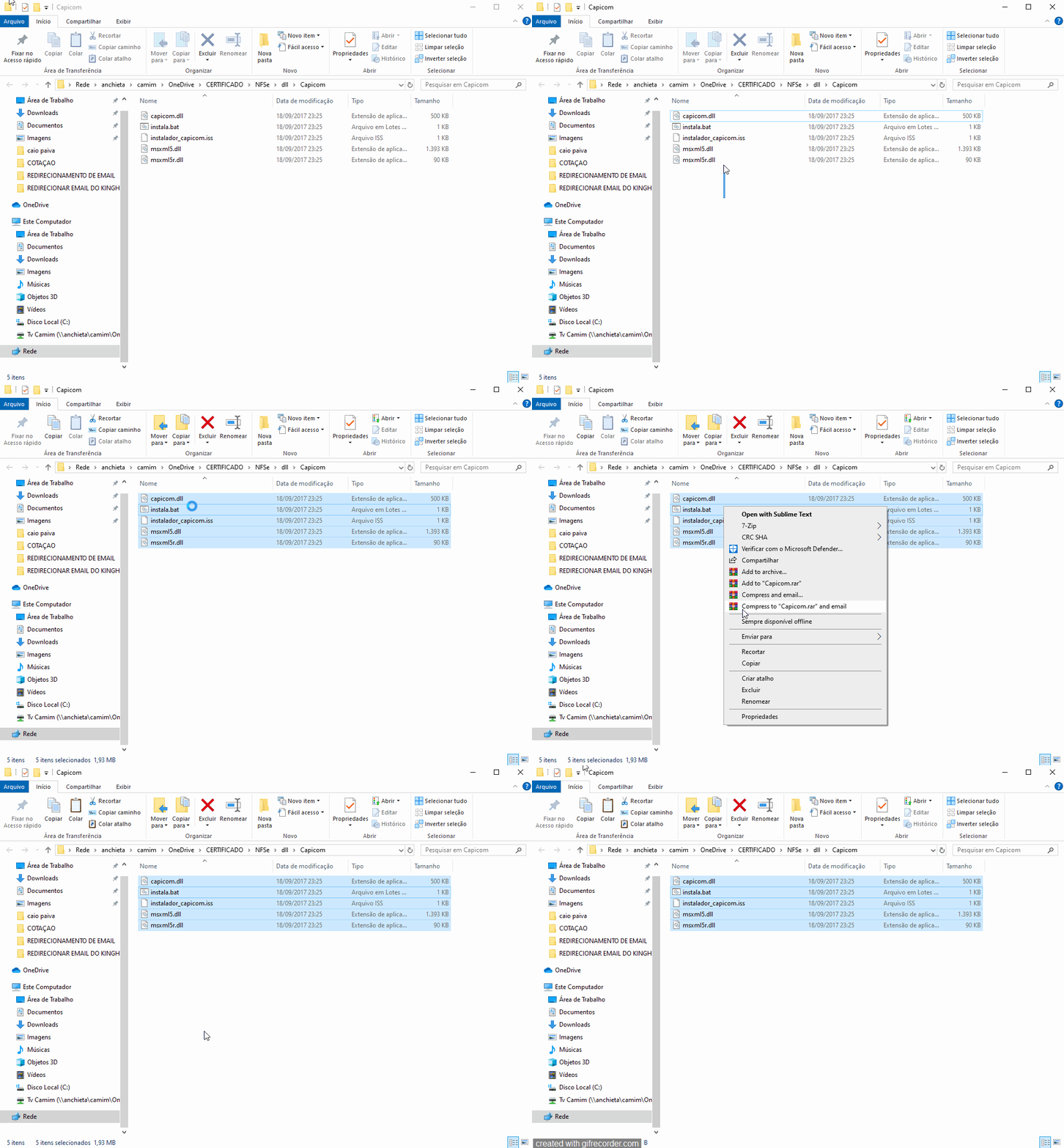
[Atalho no teclado: Windows + R] [Colocar na caixa de texto:\\NomeServidor\camim\OneDrive\CERTIFICADO\NFSe\dll\Capicom] [OK]
Exemplo: \\anchieta\camim\OneDrive\CERTIFICADO\NFSe\dll\Capicom

4.7. Copiar todos os arquivos
* capicom.dll
* instala.bat
* instalador_capicom.iss
* msxml5.dll
* msxml5r.dll
4.8. Manter as dlls no computador.
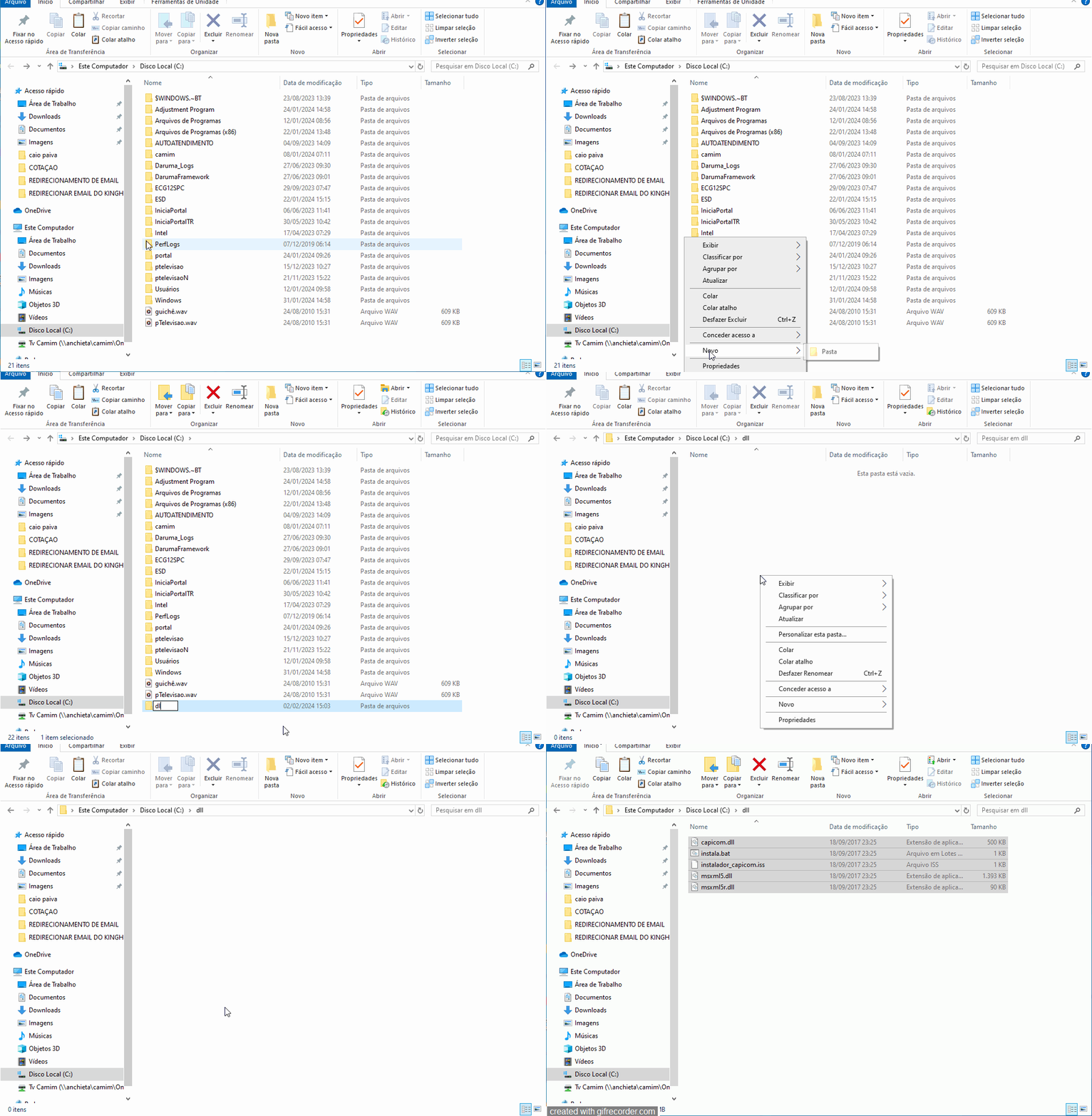
Com as dlls copiadas criar uma pasta chamada "dll" no C:/ e colocar as dlls dentro.
[Atalho no teclado: Windows + R] [Colocar na caixa de texto: C:/]
[Criar uma nova pasta] -> [Renomear pasta: dll]
[Abrir Pasta] -> [Colocar os arquivos dentro]
4.9. Instalar as Dlls.
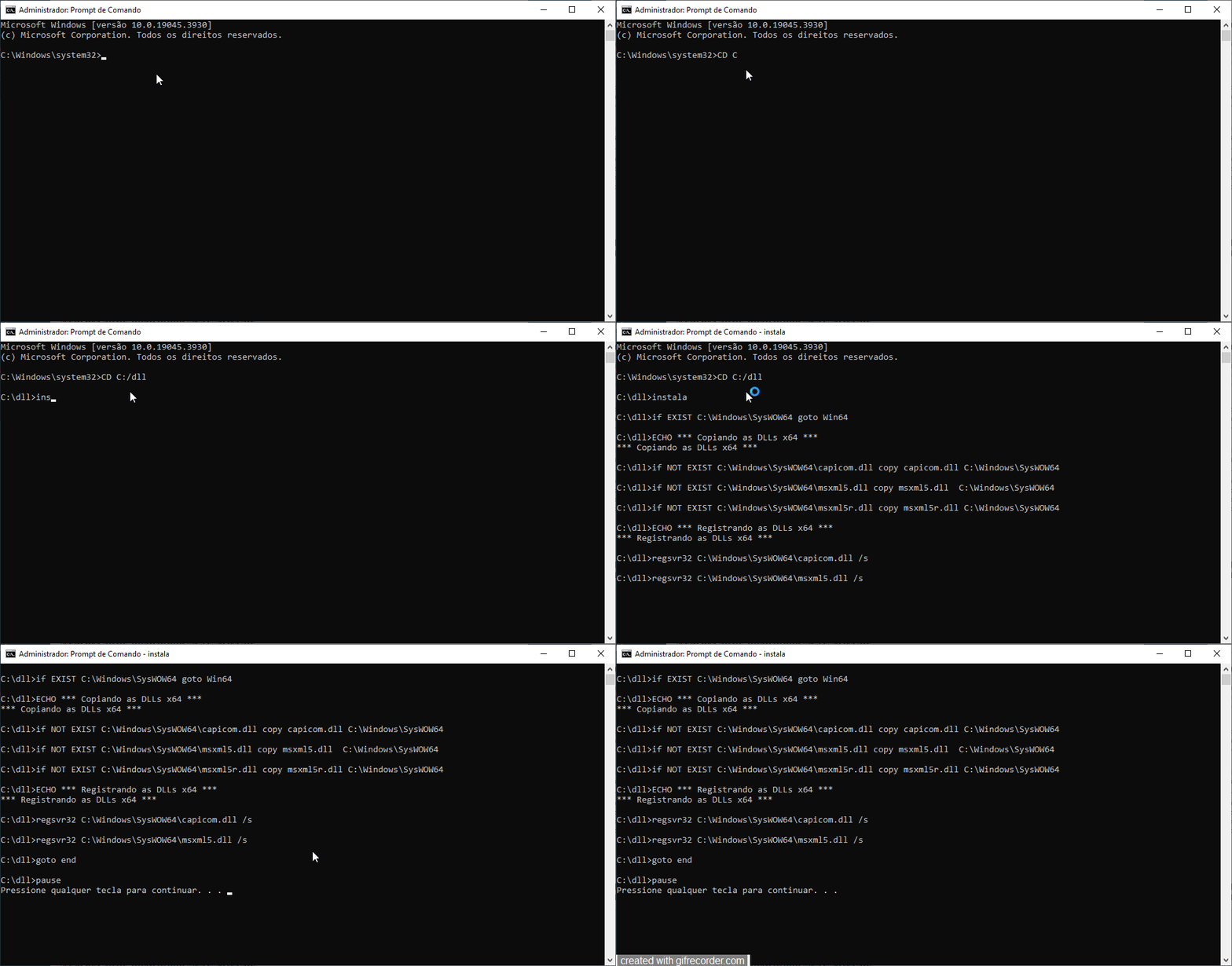
[Atalho: Windows][Digite: cmd] -> [Executar Como Administrador]
[Execute os comando a seguir]
-> cd C:/dll
Por exemplo: [C:\Windows\system32>cd C:\dll]
* Este programa fará com que o sistema entre na pasta.
-> instala
Por exemplo: [C:\dll>instala]
* Fará com que execute a instalação das dlls no computador.
Após a finalização do comando, instalação concluída.
6. RESULTADO ESPERADO
Instalação concluída com êxito assim podendo utilizar o certificado digital.
7. CONSEQUÊNCIA CASO NÃO ATINJA O ESPERADO
Não terá o certificado digital instalado.
8. O QUE FAZER CASO NÃO ATINJA O ESPERADO
Abrir chamado para a equipe de TI.
9. ANEXOS